光回線ランプの見方|色と点滅で原因がわかる

この記事の要点
- ランプは電源・回線受信・接続の3段階を示す信号で機種ごとに意味が異なる
- 赤や異常な点滅はまず電源確認→ケーブル確認→再起動の順で切り分ける
- 改善しない場合は自己判断せずプロバイダの公式サポートへ連絡するのが安全
光回線のランプが赤や点滅のとき、まず確認すべきこと
光回線のランプが赤く光ったり点滅したりしているときは、多くの場合「回線」「電源」「LAN」のどこかで接続が切れているサインです。ランプの色と点灯・点滅のパターンを確認すれば、自分で直せる不具合なのか、プロバイダや回線業者への連絡が必要な不具合なのか、ある程度見分けられます。
ランプは何のためについているのか
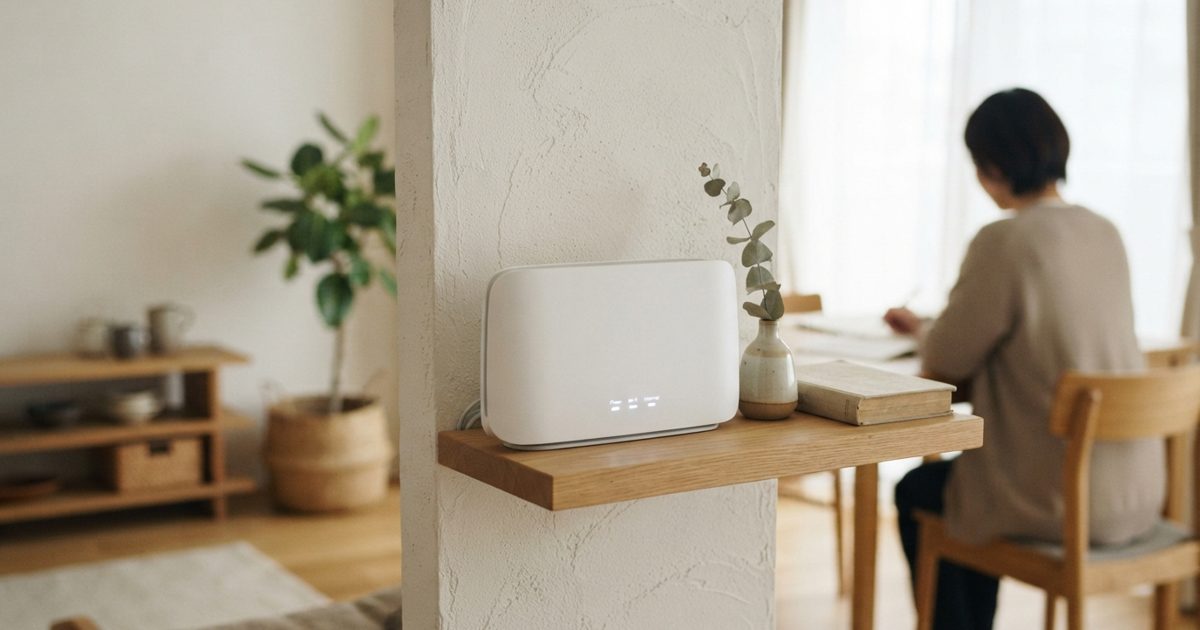
光回線を使うときは、ONU(回線終端装置)やホームゲートウェイという機器が自宅に設置されます。この機器の正面や側面に並んでいる小さなランプは、機器がいまどんな状態かを教える信号です。一般的には次のような項目に対応したランプが用意されています。
- 電源(POWER)
- 光回線の受信状態(光回線、PON、光signalなど)
- 認証状態(AUTHなど)
- インターネット接続(INTERNET、ONLINEなど)
- LAN接続(PC、LANなど)
機種によって名称は異なりますが、「電源が入っているか」「光の信号を受けているか」「インターネットにつながっているか」という3段階を順番に確認する、という考え方は共通しています。
色と点滅のパターンでわかること
一般的な目安として、緑色や青色で点灯している状態は正常、消灯や赤色の点灯・点滅は何らかの異常を示していることが多いです。ただし色の意味は機種ごとに違うため、正確な意味はお使いの機器の取扱説明書やメーカー・プロバイダの公式サイトで確認する必要があります。ここでは一般的な傾向として、以下のようなパターンが知られています。
- 電源ランプが消えている:コンセントが抜けている、電源タップの故障、機器本体の故障の可能性があります。
- 光回線ランプが赤色または消灯:回線事業者側の設備トラブル、光ファイバーケーブルの断線や接続不良、回線契約の手続き未完了などが考えられます。
- 認証ランプが点滅し続ける:ID・パスワードなど認証情報の設定ミスや、契約内容と設定が一致していない状態が考えられます。
- インターネットランプのみ消えている:ONUやルーターまでは正常でも、ルーター以降の設定や配線に問題がある場合があります。
まず自分で確認できる3つの手順
業者に連絡する前に、自分で確認できることがあります。手順の目安は次の通りです。
1. 電源を確認する
ONUやルーターのコンセントが抜けていないか、延長コードのスイッチが切れていないかを確認します。
2. ケーブルの抜き差しを確認する
光ケーブル、LANケーブルがしっかり奥まで差し込まれているか確認します。ケーブルが折れ曲がっていたり、強く引っ張られていたりすると信号が不安定になることがあります。
3. 再起動する
ONUとルーターの電源を一度抜き、1分程度待ってから再び電源を入れます。この際、ONU→ルーターの順番で起動させると改善するケースがあります。
この3つを試しても赤ランプや異常な点滅が続く場合は、自宅内の配線ではなく、回線事業者側の設備トラブルである可能性が高くなります。
次にプロバイダへ連絡すべきタイミング
再起動などを試しても状態が変わらない場合は、契約している回線事業者やプロバイダのサポート窓口へ連絡する段階です。連絡する際は、次の情報を伝えるとスムーズです。
- ランプの色と点滅のパターン(例:光回線ランプが赤で点滅している)
- いつから症状が出ているか
- 再起動など自分で試したこと
工事や設備の不具合が広い範囲で起きている場合、プロバイダ側で状況を把握していて、既に復旧作業が進んでいるケースもあります。逆に、自宅内の配線や契約状態に原因がある場合は、訪問での確認が必要になることもあります。いずれにしても、無理に機器を分解したり改造したりせず、公式サポートへ相談するのが安全です。通信回線のトラブル全般に関する相談窓口としては、総務省が消費者向けの通信サービスに関する情報を公開しています。
最後に見落としやすい失敗例
ランプの確認でよくある失敗には、次のようなケースがあります。
- ランプの名称を取扱説明書で確認せず、別の意味のランプを異常だと勘違いしてしまうケース
- 電源タップの故障に気づかず、ルーターだけを交換してしまうケース
- 再起動の順番を守らず、ルーターを先に起動してしまい症状が改善しないケース
- 集合住宅で共用部分の設備トラブルが原因なのに、自室の機器だけを疑ってしまうケース
こうした失敗を避けるには、まず機器の取扱説明書やメーカーサイトでランプの正式な意味を確認し、それから手順通りに切り分けていくことが大切です。
まず全体の流れを整理する
ここまでの内容を整理すると、光回線のランプ確認は次の順番で進めるとわかりやすくなります。
- 電源ランプを確認する
- 光回線(信号受信)のランプを確認する
- 認証・インターネット接続のランプを確認する
- ケーブルの抜き差し、再起動を試す
- 改善しなければプロバイダのサポートへ連絡する
固定費を見直す副業や取次の仕事をしていると、紹介した先の利用者からランプの不具合について質問を受ける場面も出てきます。その際も、原因を断定せず、まずは利用者自身に取扱説明書や公式サポートへの確認を促すという姿勢が、正確で信頼される対応につながります。
実践チェックリスト
光回線のランプ確認で迷ったときのために、次のような順番を手元に残しておくと便利です。
- 電源ランプは点灯しているか
- 光回線ランプは緑色(正常)か赤色(異常)か
- 認証・インターネットランプは点灯しているか
- ケーブルは奥までしっかり差し込まれているか
- 再起動(ONU→ルーターの順)を試したか
- 症状が続く場合、プロバイダの連絡先を控えてあるか
このチェックリストを一度メモしておくと、次に同じような不具合が起きたときにも落ち着いて確認できます。

まとめ
光回線のランプは、電源・回線受信・インターネット接続という3段階の状態を知らせるサインです。色や点滅のパターンだけで原因を断定するのは難しいため、まずは取扱説明書やプロバイダの公式サイトで機種ごとの意味を確認し、電源確認・ケーブル確認・再起動という基本手順を試したうえで、改善しない場合はサポート窓口へ相談するという流れを覚えておくと安心です。
よくある質問
- Q. 光回線ランプが赤いときはすぐ故障と考えるべきですか?
- A. 赤色の点灯や点滅は異常を示すサインであることが多いですが、故障とは限りません。電源やケーブルの接続不良、回線事業者側の一時的な設備トラブルなど原因はさまざまなので、まずは電源確認・ケーブル確認・再起動を試し、それでも改善しない場合にプロバイダへ連絡する流れが安全です。
- Q. ランプの名称や意味は機種ごとに違いますか?
- A. はい、ONUやホームゲートウェイの機種によってランプの名称や色の意味は異なります。正確な意味を知りたい場合は、お使いの機器の取扱説明書やメーカー・プロバイダの公式サイトを確認することをおすすめします。
- Q. 再起動してもランプの異常が直らない場合はどうすればよいですか?
- A. 自宅内の配線や機器ではなく、回線事業者側の設備トラブルである可能性があります。契約しているプロバイダのサポート窓口に、ランプの色や点滅のパターン、試したことを伝えて相談してください。