光回線ルーターの選び方|レンタルと購入の比較と設定手順
この記事の要点
- 2年以上同じ光回線を使うなら市販ルーター購入が総額を抑えやすい
- 通信の混雑を避けるためIPv6(IPoE)対応機器を選ぶ
- ONUにルーター機能がある場合は市販機器をブリッジモードで繋ぐ
光回線を利用する際のルーターは、月額330円から550円前後のレンタルを利用するか、5,000円から12,000円前後の市販品を購入するかの2つの選択肢があります。2年以上同じ回線を使う予定がある場合は購入したほうが総費用を抑えやすく、短期間の利用や機器の故障交換を重視する場合はレンタルが向いています。
固定費を見直したい方や、通信回線の取次を紹介する副業に関心がある方にとって、ルーター選びの仕組みや費用の違いを理解しておくことは必須の知識です。ここでは、機器選びの基準や初期設定の手順、よくある失敗例を分かりやすく解説します。
光回線ルーターの役割と基本の仕組み
光回線を自宅に引くとき、壁の光コンセントから送られてくる光信号をデジタル信号に変換するONU(回線終端装置)という機器が設置されます。ONU単体では1台の機器しか有線接続できないことが多く、スマートフォンやパソコンを同時に何台もつなぐためにWi-Fiルーターが必要になります。
Wi-Fiルーターは、受け取った電波を部屋の中に飛ばし、複数の端末を安全にインターネットへ接続する交通整理の役目を担っています。この機器の性能が古いと、光回線そのものが高速でも、実際の通信速度が落ちてしまう要因になります。
レンタルと購入の費用比較と選び方
光回線の契約時には、プロバイダからルーターを借りるか、家電量販店やネット通販で自分で購入するかを選ぶ場面があります。それぞれの費用と特徴を比較して判断することが大切です。
レンタルが適しているケースと費用の特徴
多くの光回線事業者では、ルーターのレンタル費用が月額330円から550円程度に設定されています。プロバイダによっては、指定の光電話サービス(月額550円程度)に加入することを条件に、ルーター機能付きの機器が実質追加料金なしで提供される場合もあります。
レンタルを選ぶメリットは、初期費用を抑えられる点と、機器に不具合が生じた際に交換対応を受けやすい点です。1年未満の短期で引っ越しや解約の予定がある場合は、購入するよりも総額が低く抑えられる傾向があります。一方で、3年(36か月)借り続けると総額が11,880円から19,800円程度に達するため、長期間使うほど費用負担が大きくなります。
購入が適しているケースと費用の特徴
市販のルーターは、一般的な家庭用であれば5,000円から12,000円程度で購入できます。2年以上同じ回線を使う計画であれば、毎月のレンタル料を払い続けるよりも、一度購入してしまったほうが固定費を削減しやすくなります。
自分で購入する場合は、住居の広さや家族の接続台数に合わせて最適な性能の機器を自由に選べる点が利点です。ただし、機器が故障した際のメーカー保証期間(通常1年間から3年間程度)が過ぎた後は、自己負担で買い替える必要があります。

お住まいの建物で、光回線・Wi-Fi・ウォーターサーバー・電気をいちばん安く始める入り方を、公式LINEで個別にお調べします(無料・スマホで完結)。この選び方をまわりの人に教える側(紹介のお仕事・副業)も、同じLINEでご案内しています。
詳しくはこちら →失敗しないルーター選びの3つのチェック項目
市販ルーターを購入する場合や、事業者のレンタル機器の仕様を確認する際は、以下の3点を確認しておくと通信トラブルを防ぎやすくなります。
1. 「IPv6(IPoE)接続」に対応しているか
従来の接続方式(PPPoE)は、夜間や利用者が多い時間帯に混雑して速度が低下しやすい特徴がありました。現在主流となっている「IPv6(IPoE)」に対応しているルーターを選ぶと、混雑しやすいポイントを避けて通信できるため、安定した通信が期待できます。
市販品を買う際は、パッケージや製品仕様に「v6プラス対応」「transix対応」「OCNバーチャルコネクト対応」など、契約予定のプロバイダが採用している通信方式に対応しているか確認が必要です。
2. Wi-Fi規格が「Wi-Fi 6」以上か
Wi-Fiには世代ごとの規格があり、通信速度や同時接続の安定性が異なります。新しくルーターを用意する場合は、「Wi-Fi 6(IEEE 802.11ax)」に対応したモデルを選ぶのが標準的です。Wi-Fi 6は複数の端末が同時に通信しても速度が落ちにくく、スマートフォンやパソコンのバッテリー消費を抑える工夫も盛り込まれています。
3. 間取りと接続台数に見合っているか
ルーターの製品箱には「戸建て3階建て・マンション4LDK向け」「推奨接続台数20台」といった利用環境のめやすが記載されています。一人暮らしのワンルームであれば5,000円前後の入門モデルで十分な場合が多いですが、家族で複数のスマートフォンやゲーム機を同時に接続する場合は、8,000円から15,000円程度の中位から上位モデルを選ぶと電波が部屋の隅まで届きやすくなります。
自宅で光回線ルーターを接続する手順
機器が手元に届いてから通信を開始するまでの手順は、大きく分けて次の4ステップです。
1. 電源を切った状態でケーブルを配線する
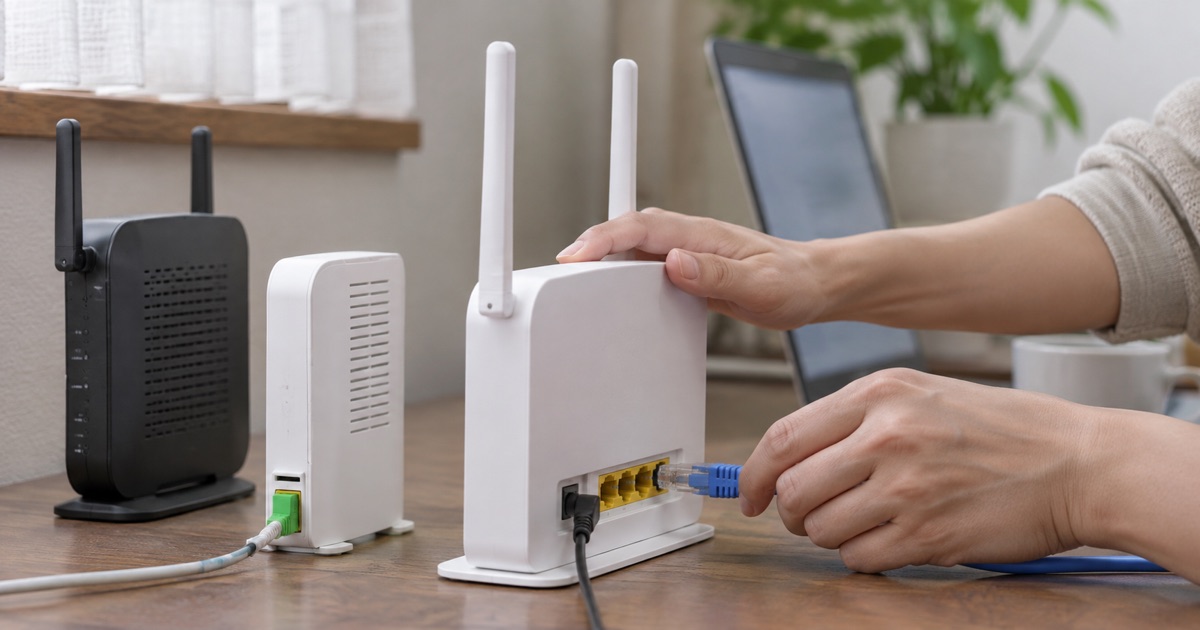
ONUとルーターの電源アダプタを両方コンセントから抜きます。付属のLANケーブルを使い、ONUの「LANポート」とルーターの「WAN(またはINTERNET)ポート」を接続します。
2. 機器の電源を入れる
まずONUの電源を入れて前面のランプが安定して点灯するまで1〜2分程度待ちます。その後、ルーターの電源を入れます。
3. 接続モードを確認する
ルーター背面の切り替えスイッチが「ルーター(RT)」モードになっているか確認します。ONU側にルーター機能が内蔵されている機器(ホームゲートウェイなど)がすでにある場合は、「アクセスポイント(AP/BR)」モードへ切り替える必要があります。
4. 端末側でWi-Fiの暗号化キーを入力する
ルーター本体の側面や底面に貼られているシールに記載されたネットワーク名(SSID)をスマートフォンやパソコンで選択し、暗号化キー(パスワード)を入力すると接続が完了します。
ルーターに関してよくある失敗例と対策
通信トラブルの多くは、機器の設置場所や設定の思い込みから起こります。あらかじめ典型的な失敗例を知っておくとトラブルを未然に防げます。
設置場所を棚の中や床の上に直置きしてしまう
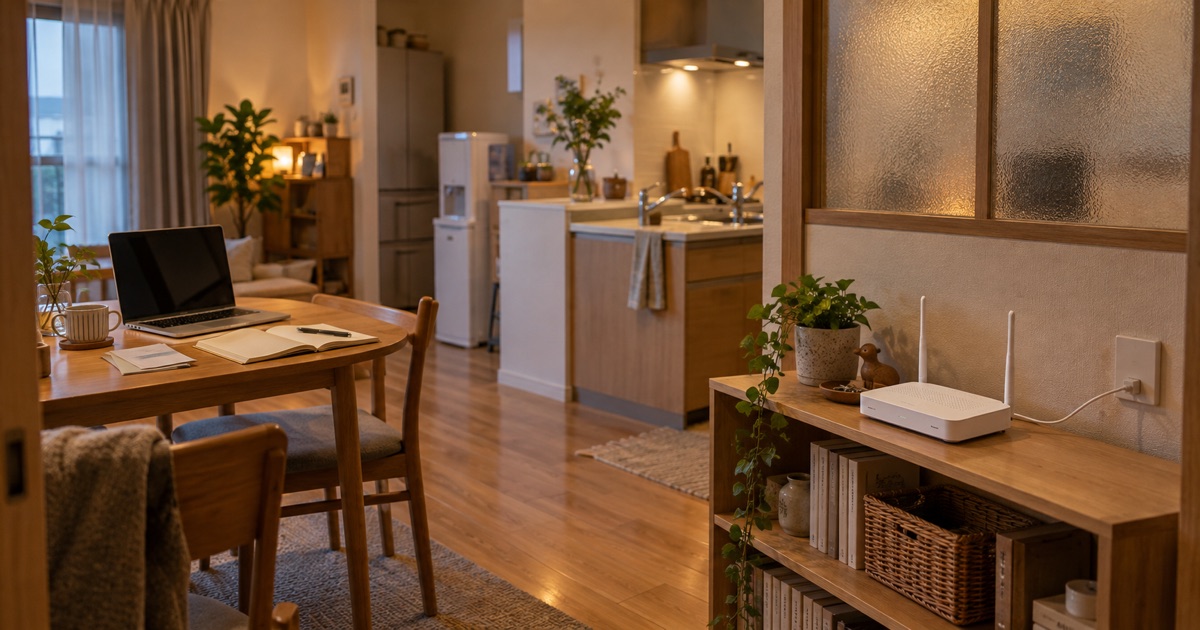
Wi-Fiの電波は障害物や金属、水気に弱い性質があります。ルーターをテレビの裏、棚の奥、金属製ラックの中、水槽の近くに置くと、電波が遮られて部屋全体に届きにくくなります。床上から1メートルから1.5メートル程度の見通しの良い場所に設置すると、電波が広がりやすくなります。
二重ルーター状態になって通信が不安定になる
事業者から提供された機器にすでにルーター機能が付いているにもかかわらず、追加した市販ルーターもルーターモードのまま接続してしまうと「二重ルーター」と呼ばれる状態になります。この状態になると通信が途切れたり、オンラインゲームなどの接続に支障が出たりすることがあります。追加したルーターをアクセスポイント(ブリッジ)モードに切り替えることで解消します。
通信サービスの契約やトラブルの相談については、公的な情報窓口として総務省の電気通信消費者相談センターなどが注意喚起や案内を行っています。
固定費見直しや取次副業に役立つ知識
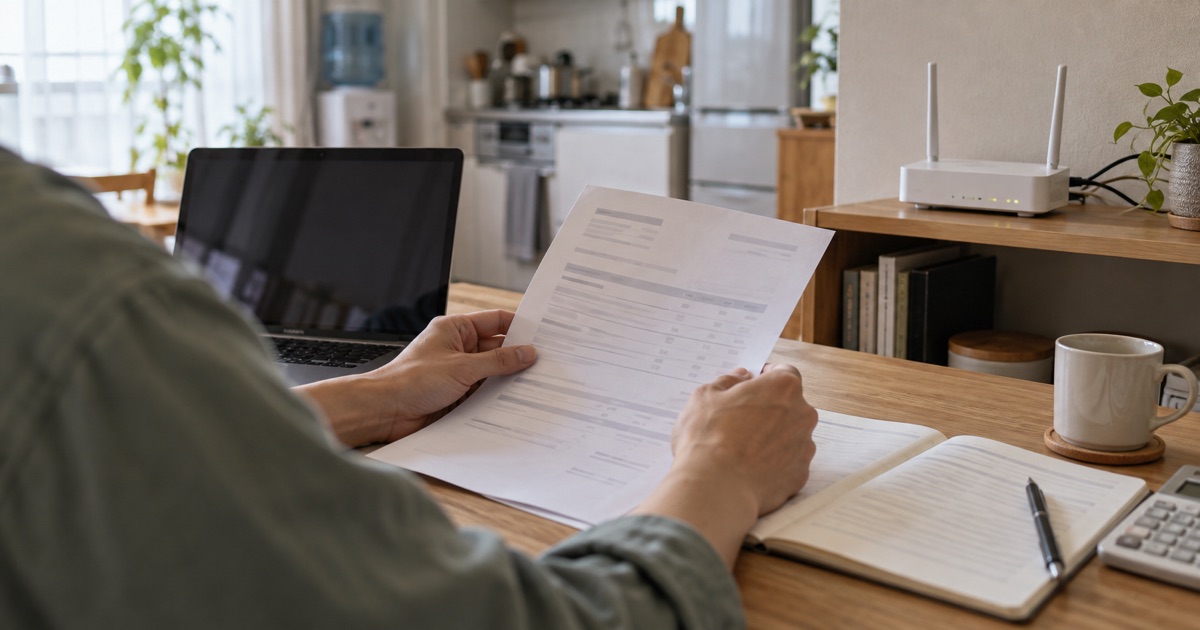
毎月の通信費を削減する際、回線プランの月額基本料だけでなく、ルーターのレンタル代(月額数百円)やオプション加入条件に注目することが重要です。たとえば、月額料金が安く見えるプランでも、必須オプションのルーターレンタル料を足すと割高になるケースがあります。
また、通信回線の取次や見直しの相談を副業として行う場合、相談者がどのような住宅環境で何台の機器を使っているかを把握し、「この使い方なら市販ルーターを購入したほうが毎月500円前後の固定費を抑えられます」といった具体的な根拠を示して提案できるようになると、信頼関係の構築につながります。
ルーターの仕組みを正しく把握し、無駄のない回線選びと機器選びを実践していきましょう。
よくある質問
- Q. プロバイダから提供される無料レンタルルーターと市販品はどちらが良いですか?
- A. 契約条件に「利用期間中のレンタル料無料」が含まれており、通信規格がIPv6に対応している場合はレンタルで十分なケースが多いです。ただし、解約時に返却費用が発生する場合があるため契約条件の確認が必要です。
- Q. 古いルーターを使い続けるとどのような影響がありますか?
- A. 光回線自体の契約が1Gbpsなどの高速プランであっても、古い規格(Wi-Fi 4など)のルーターを使っていると機器側がボトルネックとなり、実際の通信速度が数十Mbps程度まで落ちてしまう場合があります。
- Q. ルーターの寿命や買い替え時期はどのくらいですか?
- A. 電子機器としての物理的な寿命はおおよそ4年から5年程度とされています。新しい通信規格への対応や、接続するスマートフォンの台数増加に合わせて4〜5年周期で見直すのが一般的です。
この記事を紹介・引用するときは
下のリンクをそのまま貼ってお使いください。文章を引用されるときは、出典としてこのページへのリンクをお願いします。